海编说:现在潜水员手拿相机拍摄者越来越多,但每次欣赏水摄大师们的照片总是下巴掉到地板,除了赞叹还是赞叹。所幸现在越来越多潜水员乐于分享经验,除了相机本身的参数设定,更愿意分享传说中的后制宝典小眉角,大家还不快点不藏私分享这篇文章,让大家都可以瞬间掌握Photoshop遮色片使用的诀窍。
水摄分享者:Candy Lin(脸书连结)
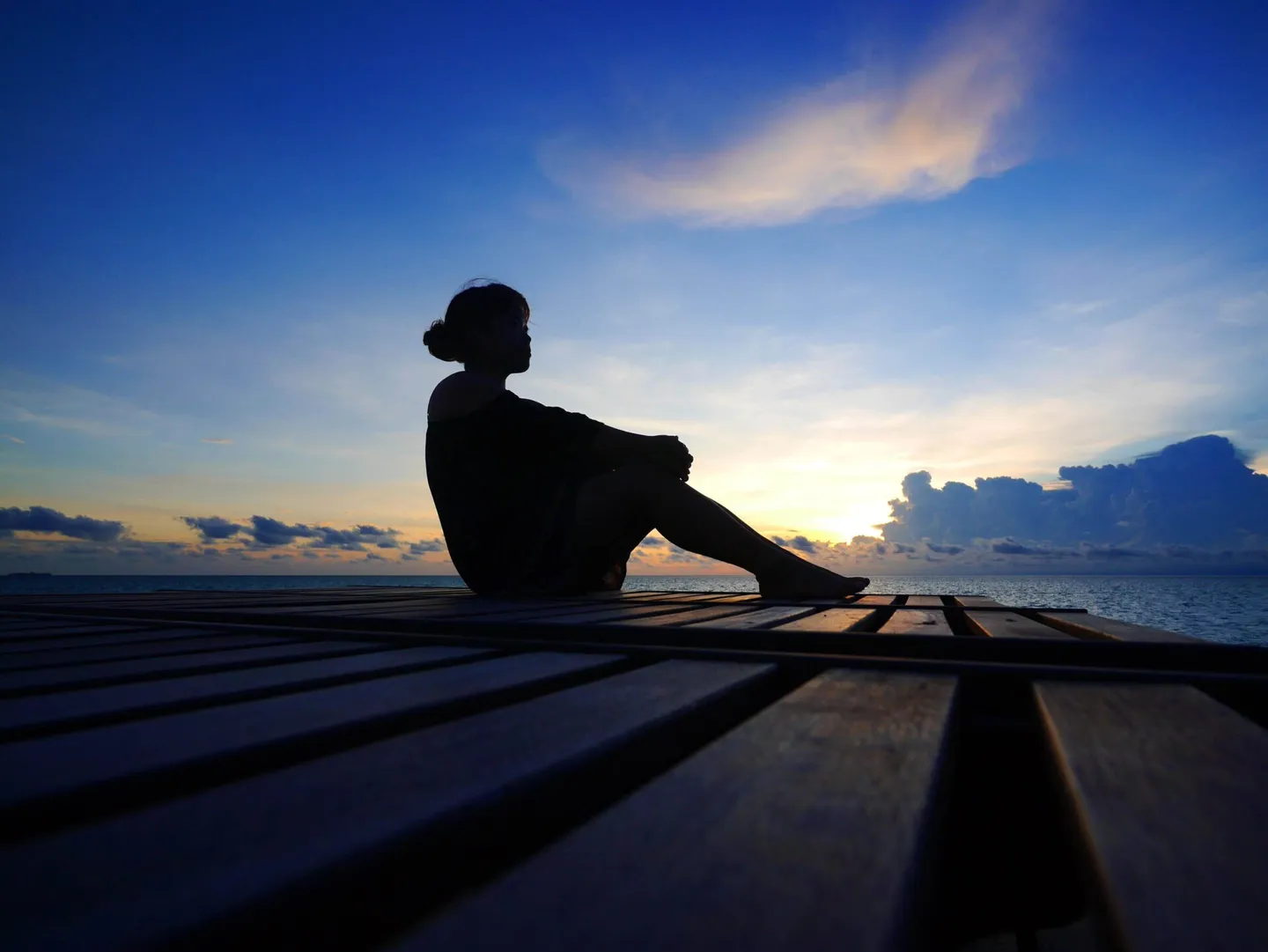
靠著网路上分享与不耻下问精神与各大师请益的Candy Lin,这几年靠著一台小小olympus TG4,也逐渐在潜水界有了一点名气。除了大家常用的Lightroom之外,更多人电脑有的软体就是Photoshop了,Photoshop有著强大的照片后制功能,Candy靠著前辈们的教学,也摸索出一套自己的遮色片后制心法,不藏私的分享希望大家未来也可以多多分享美照喔!
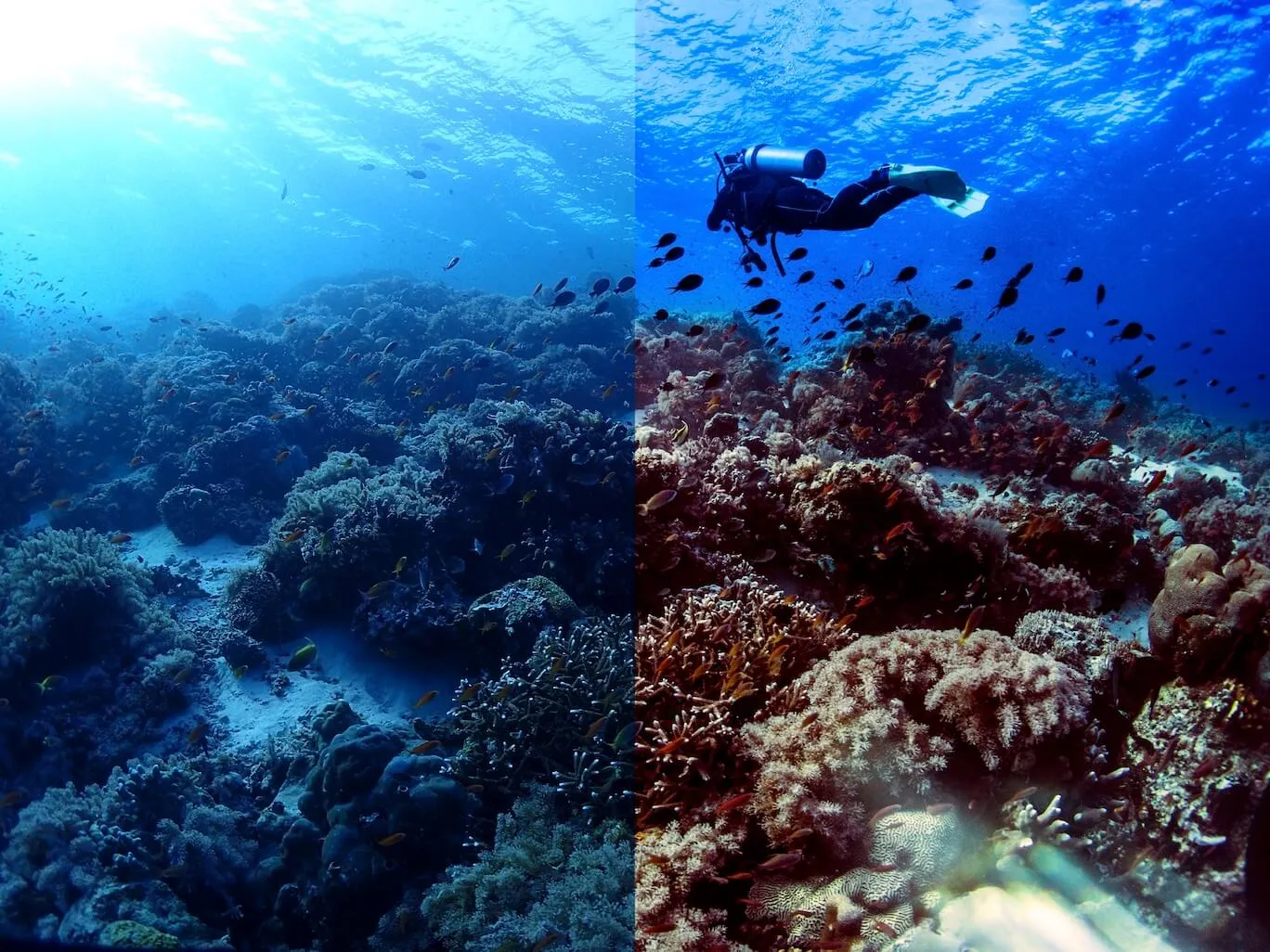
在服用教学之前,我们先来看一下使用遮色片前后的差距!
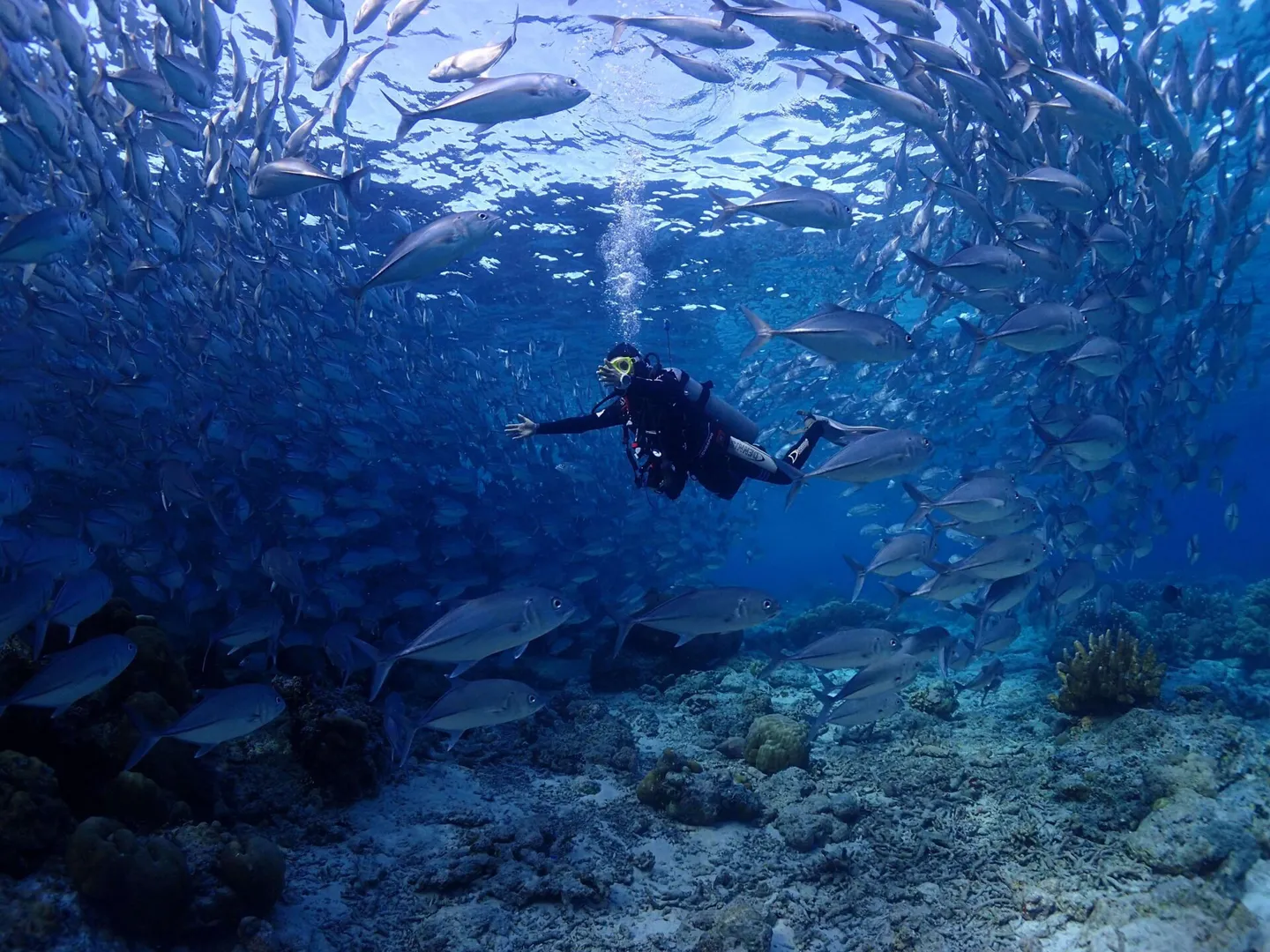
使用遮色片之前
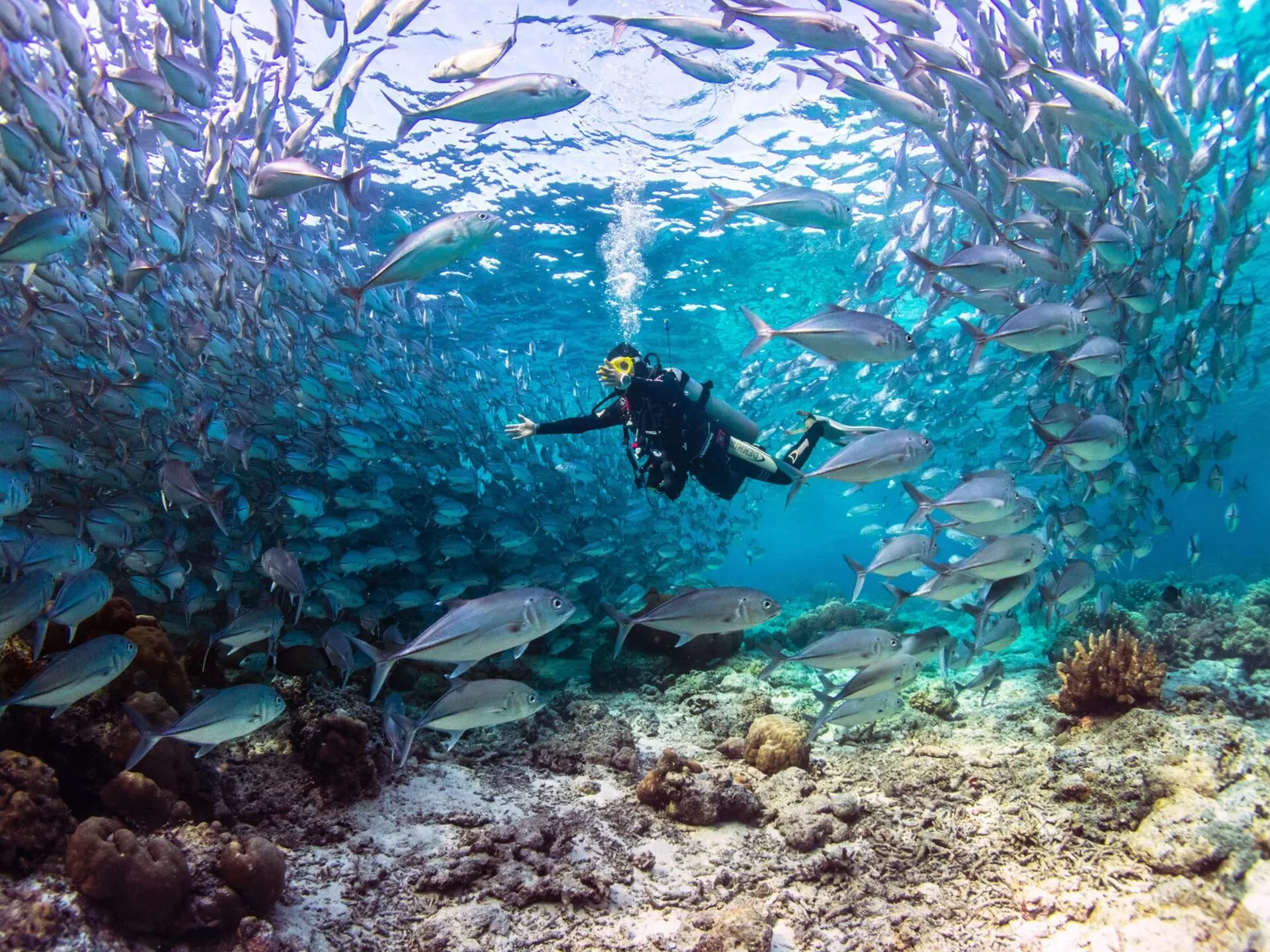
使用遮色片之后


使用photoshop调整照片步骤(遮色片使用)
1、初步调整与汇入:
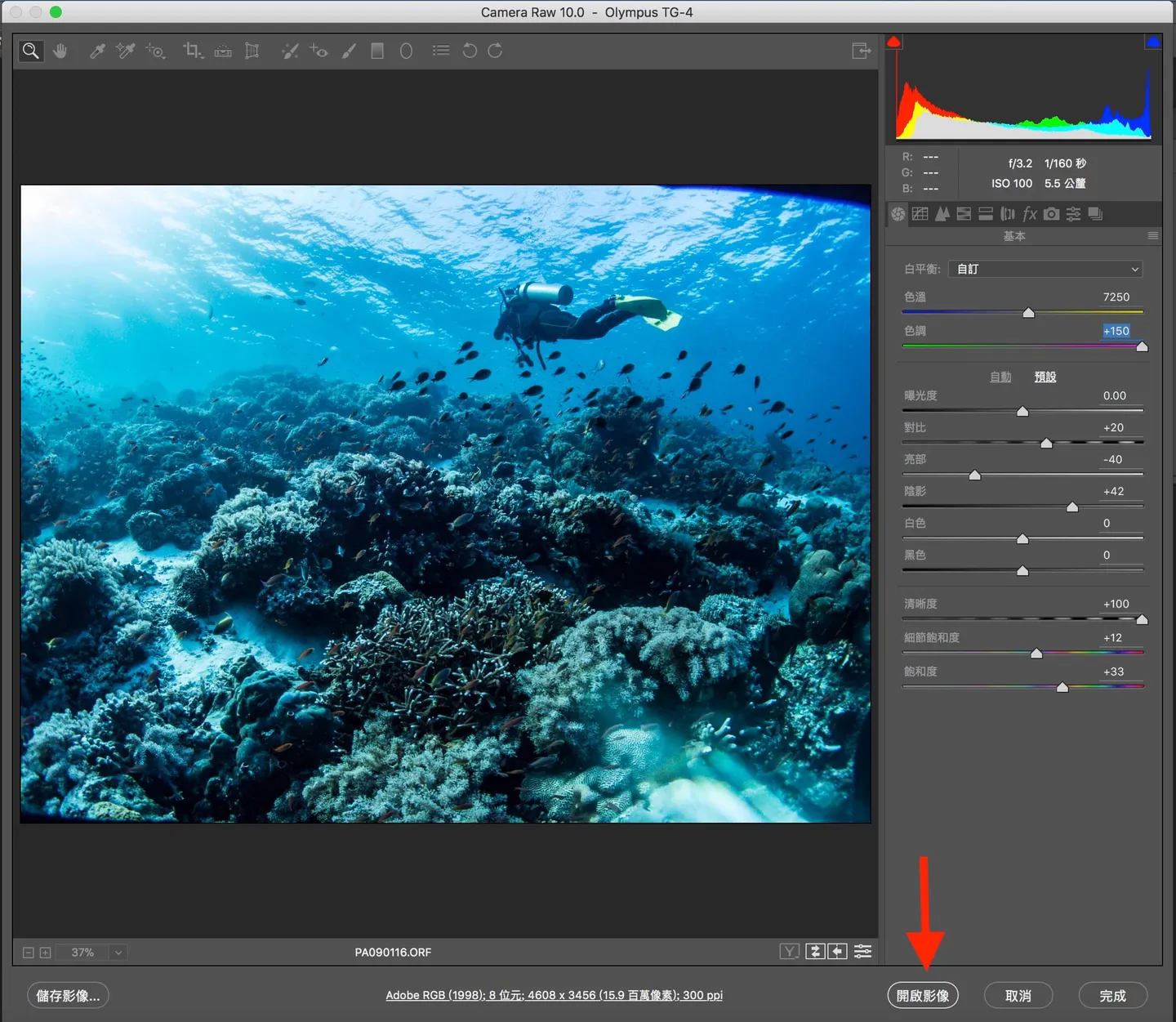
选择Photoshop(以下简称PS)的原因是因为每张照片的深浅数值皆不相同,
我喜欢一张一张修,因为每张照片是不同的,我喜欢调出自己喜欢的颜色,
拍照工具为olympus TG4外挂weefine广角镜,拍摄此张照片未使用闪灯及摄影灯,
首先开启影像(我使用RAW档)
会先跳出Camera Raw 增效模组(有的PS无法开启RAW档就是需要加装此模组)
可以先简易略微调整,怎么调整,其实我也不是专家,
所以就是大家拉拉看,调整到自己顺眼的感觉,至于怎样顺眼,
平时可以多多欣赏美照,不管是陆上及水下的照片,
培养欣赏的眼光,但是照片本来就没有一定的美丑,
大家可以玩看看自己喜欢的风格,甚至一开始想要效仿他人都可以,
调整后选择开启影像,就会进入PS软体画面
2、裁切合式大小
进入到PS画面后,以这张照片为范例,右上角因广角镜外罩入镜有黑框,
可以使用裁减将照片缩小,或是修复工具将黑影修饰掉,
此篇介绍重点在于遮色片,对此就不赘述。
3、选择遮色片
关于遮色片有很多使用方式,
在此分享我所使用的方式(其实是我只会的方式),
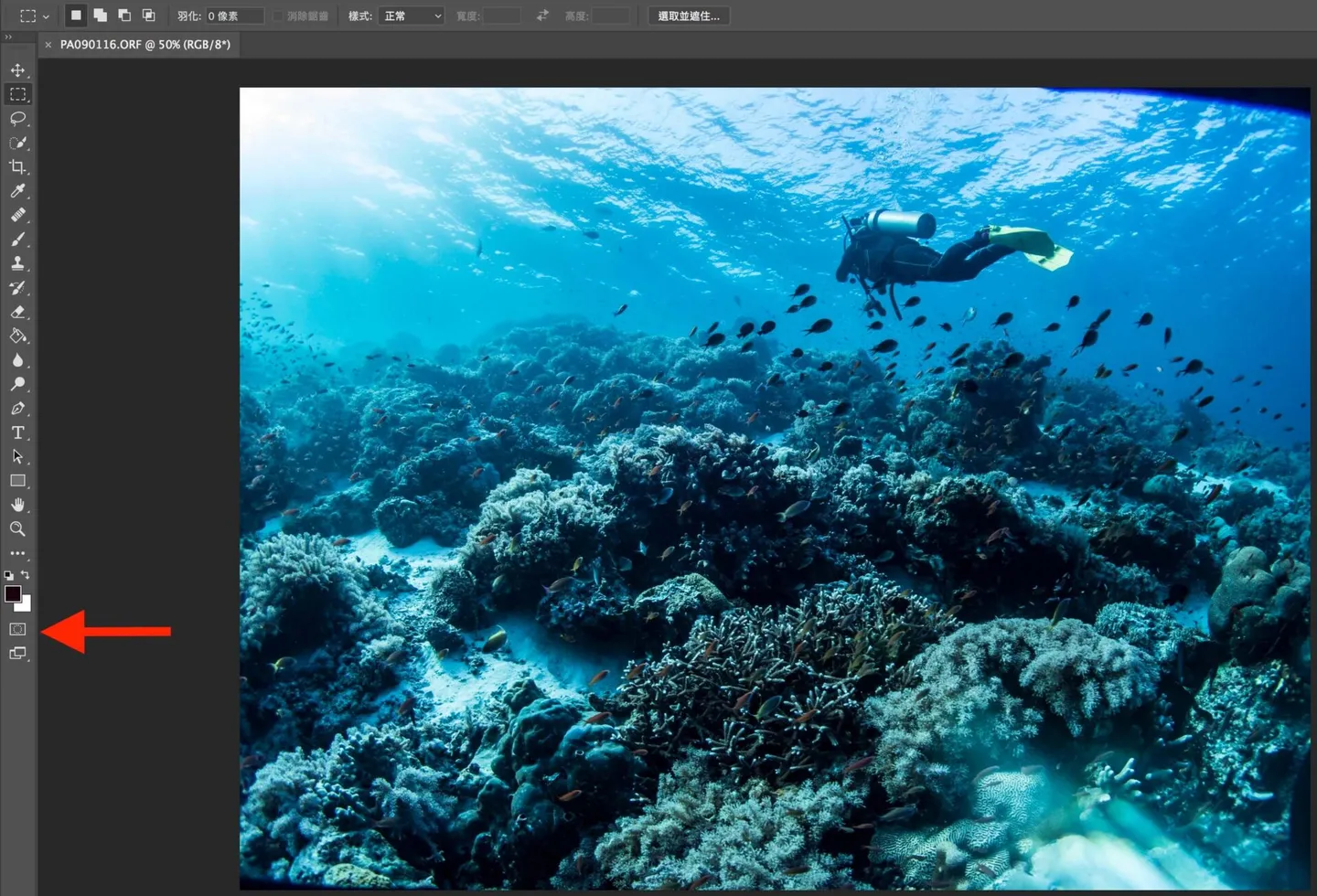
首先我会点选快速遮色片,位于工具列下方。
4、选择笔刷调整
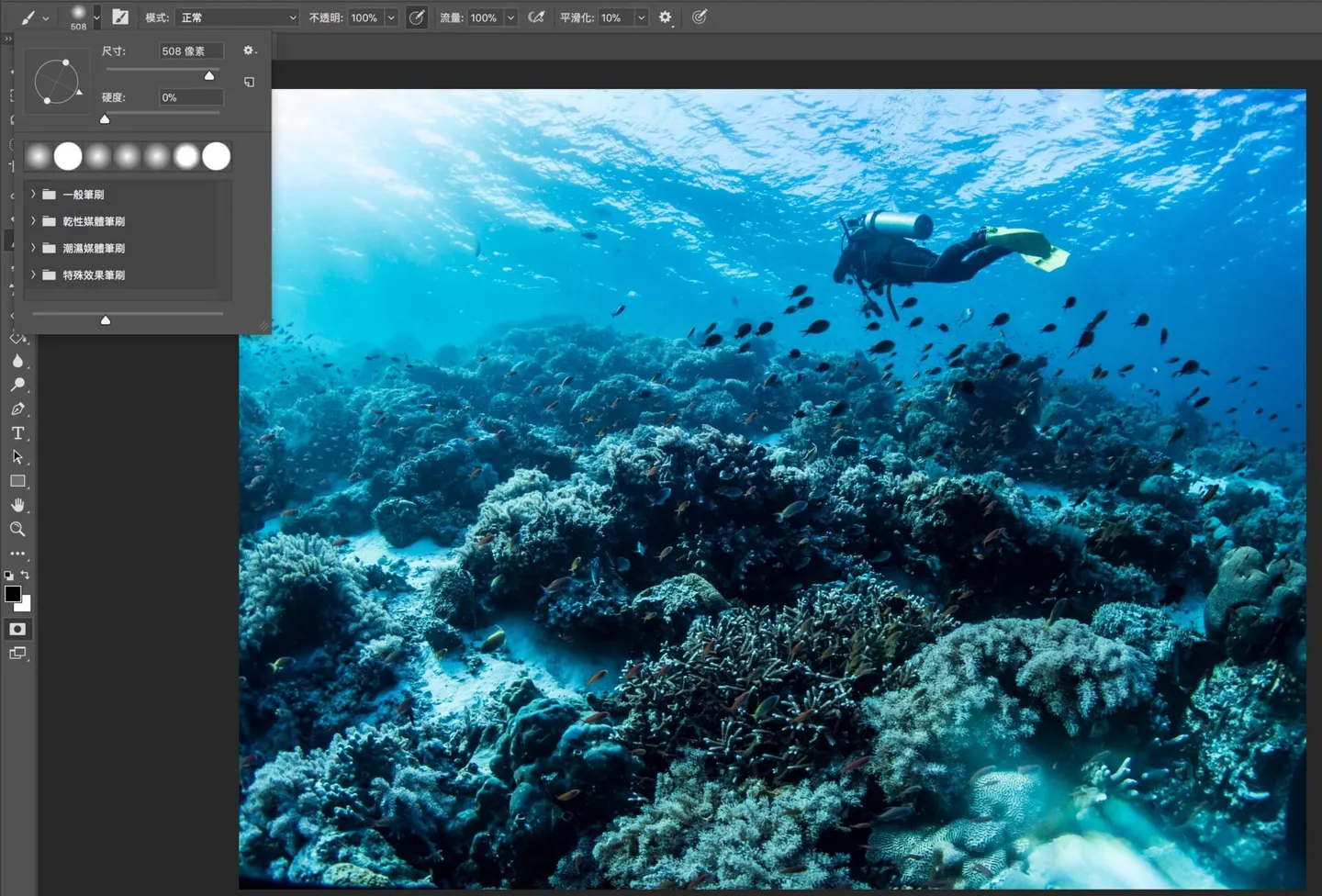
选取后选择笔刷,笔刷尺寸个人调整,重点在于硬度我会调为0%,
因为水摄的照片通常边线不会太清晰,不像一般的风景照山与天空之间会有清楚的界线,
所以使用笔刷来画出自己想要调整的部分,又可以确保边界不会太分明导致照片看起来像合成图。
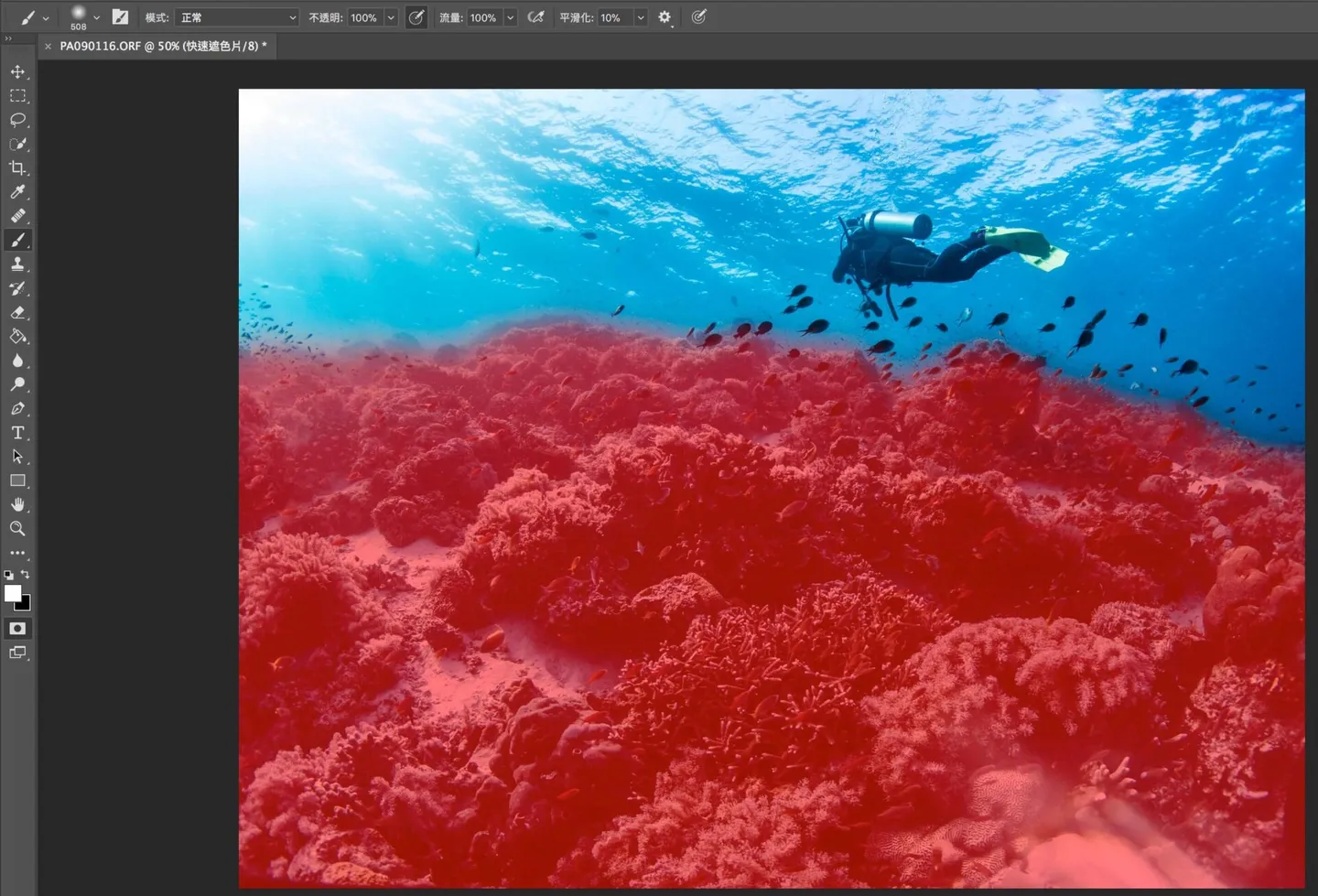
使用笔刷画出自己想要调整的部分,会呈现红色(系统预设颜色),
如果画超过就将左下角的黑白色块互换,当上方色块呈现白色变橡皮擦可以用笔刷涂掉多余部分,
『红色部分』其实是遮住不想变动的部分,
但因为笔刷刷珊瑚比起直接画大海更明确,所以我还是直接画珊瑚上,
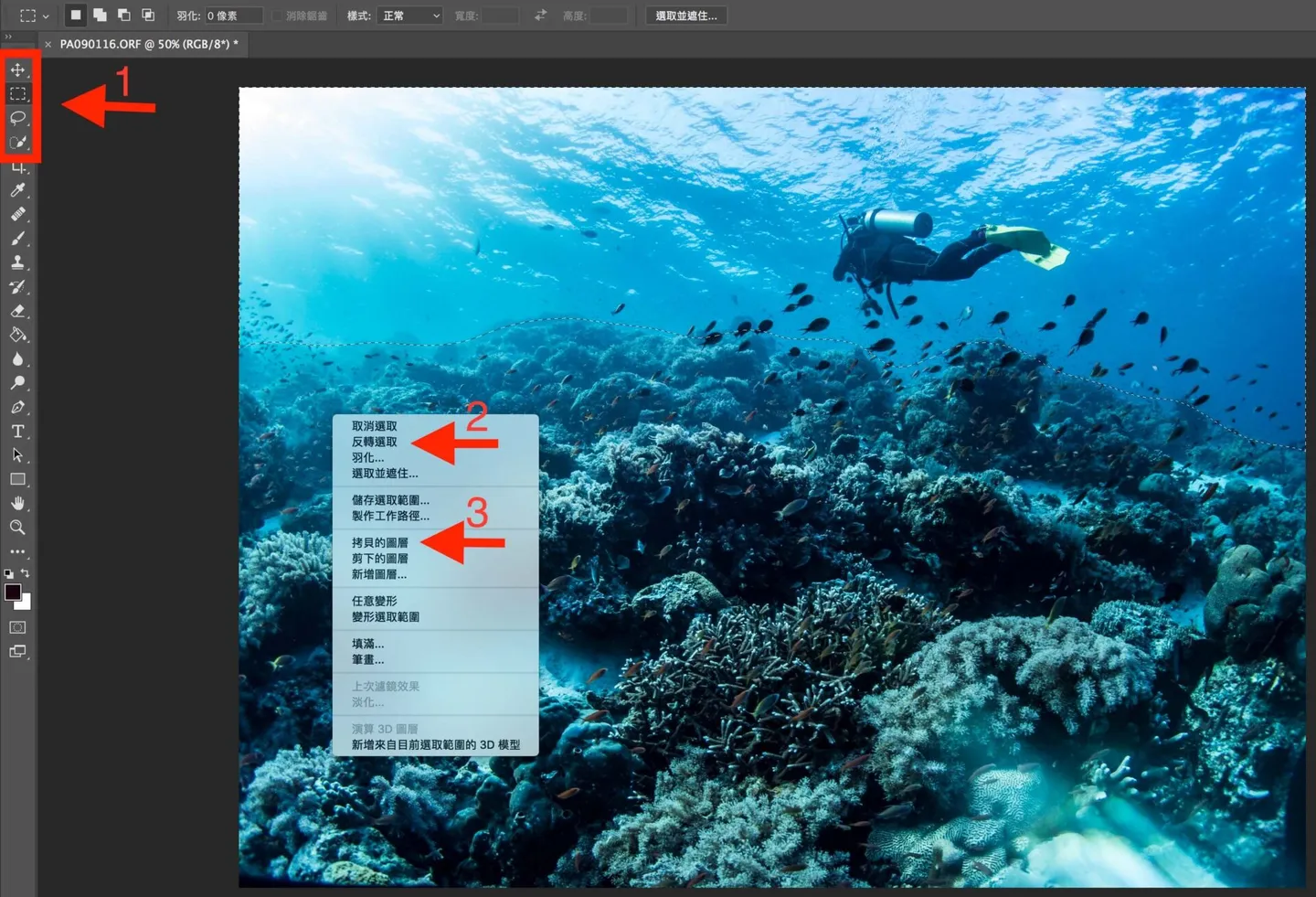
再来快速遮色片再点一次,会看见图片有虚线框框,
5、拷贝图层
此时很重要要选取此四项选取工具任一,
然后按下滑鼠右键,先选取反向选取(此时才会变更为不变动大海部分),
再来点下拷贝图层。
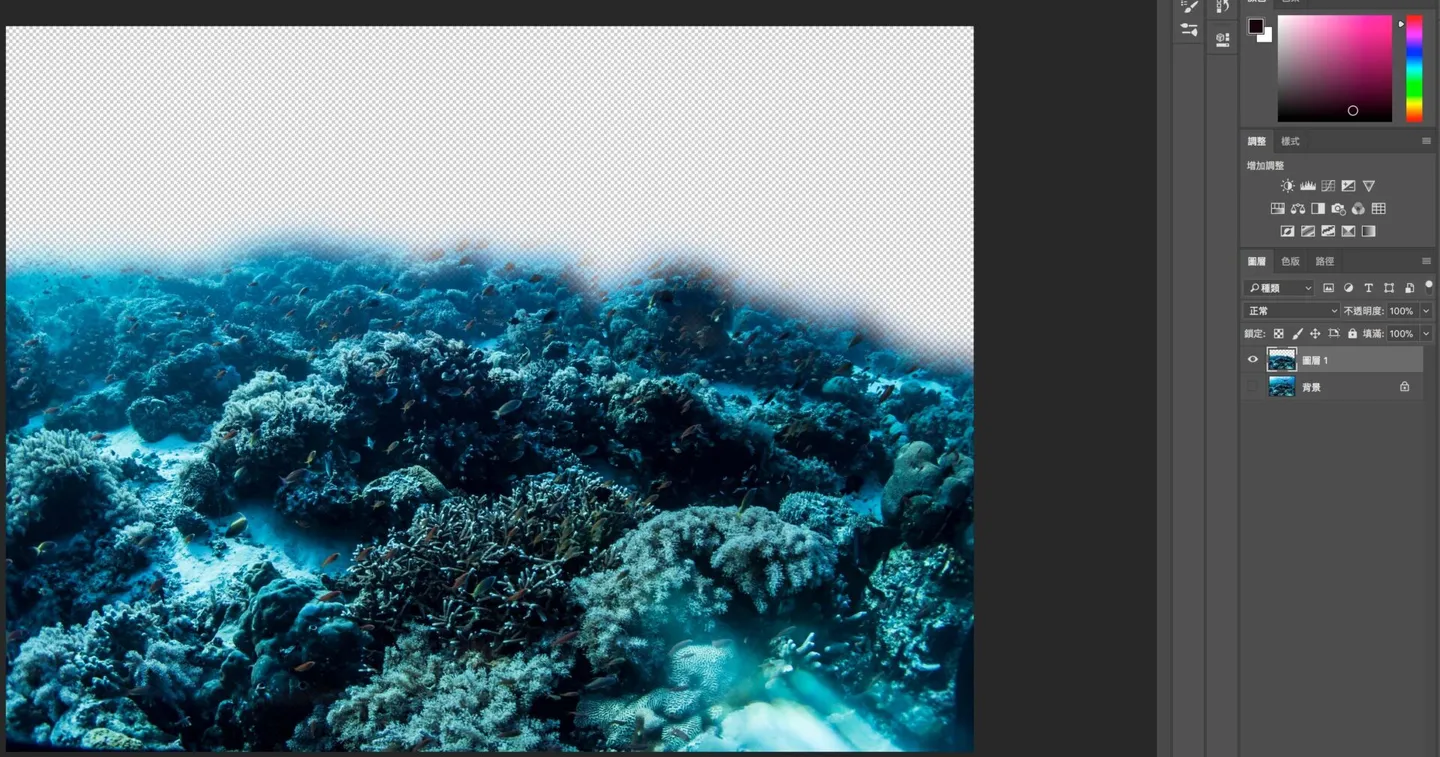
此时会出现图层1,会显示出想调整的照片区块,
此时可以利用这些调整工具来调整照片,
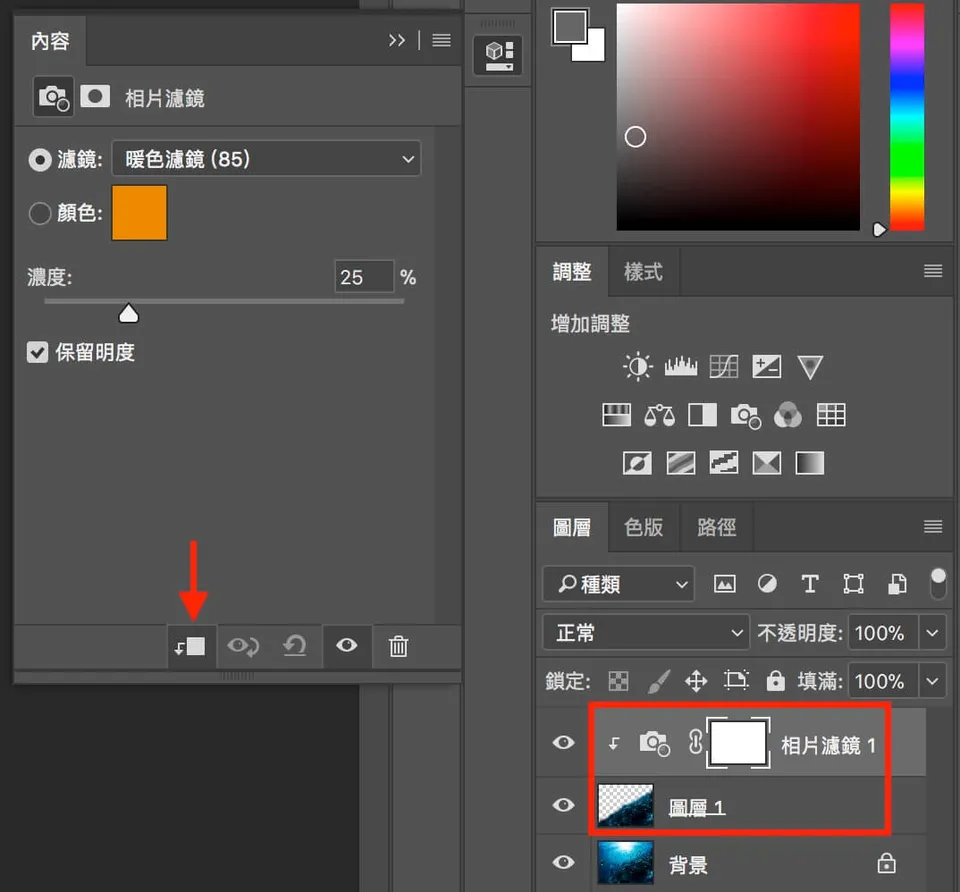
但调整时记得选取左下角这个调整到剪裁图层,这样才会作用在图层1,
若未选取则会作用到整张照片,就失去本来想要调整照片珊瑚礁部分的用意,
6、调整色调
至于调整的部分,就依个人喜好了,
没有一定的规则跟顺序,通常我都是边调整边看适不适合照片,
以我个人来说,我使用遮色片分为两次,
我希望将珊瑚的颜色还原出,
但又不希望海水上方光线的颜色被调整为红光,
所以我先调整下方珊瑚颜色,我喜欢颜色较饱和,故还原出的色彩通常也较鲜艳,
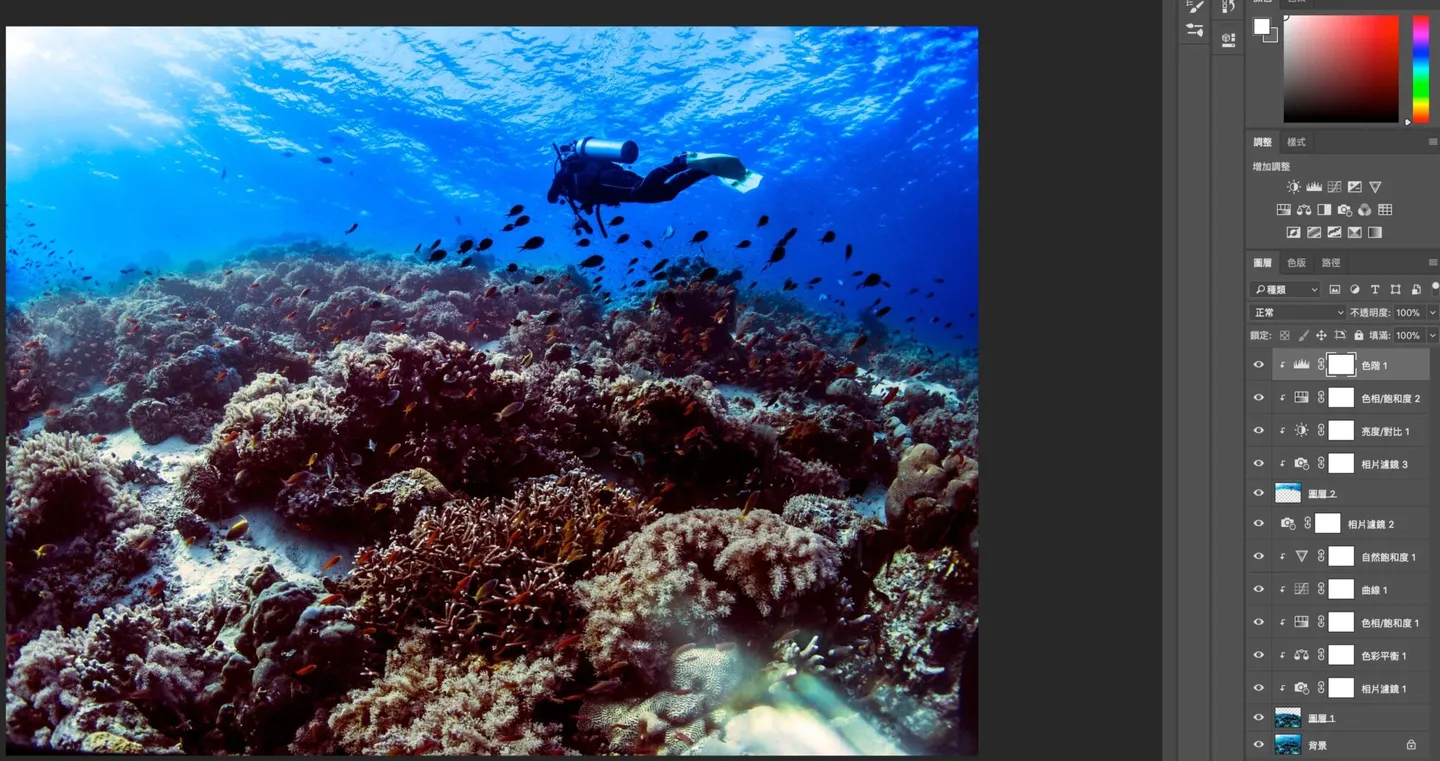
再来图层2的部分,我想调整海水颜色在深蓝一些,以伪装能见度很好(笑),
而左上方的光线照入感觉也不会因为整张照片调整,导致光线变成橘色或红色,
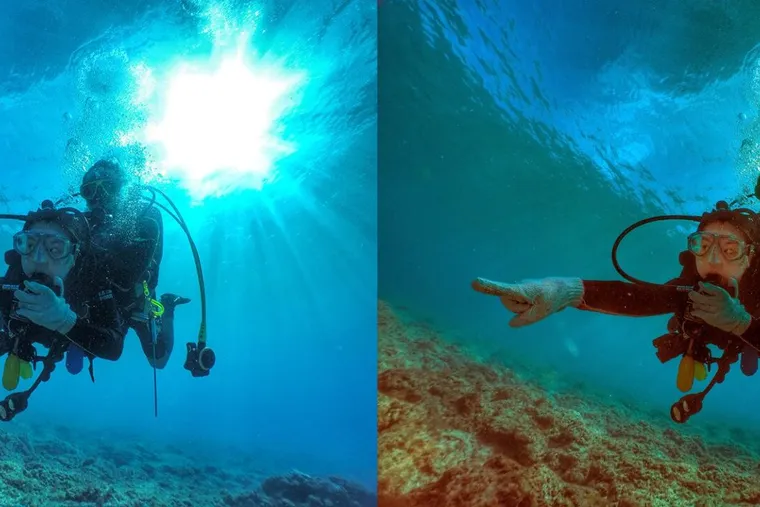
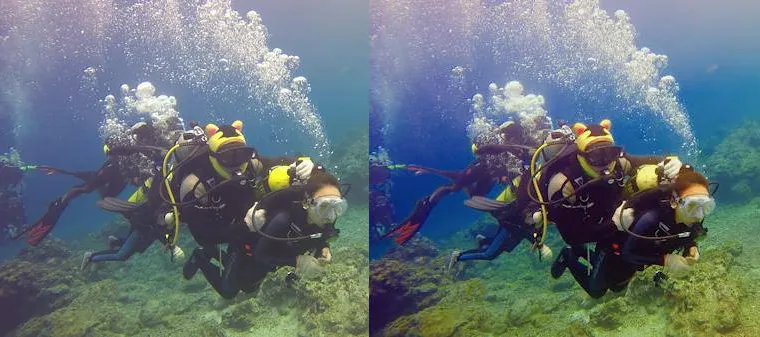
例如此图就是我之前未使用遮色片所修出来的照片,图中海水上方的光线偏黄。
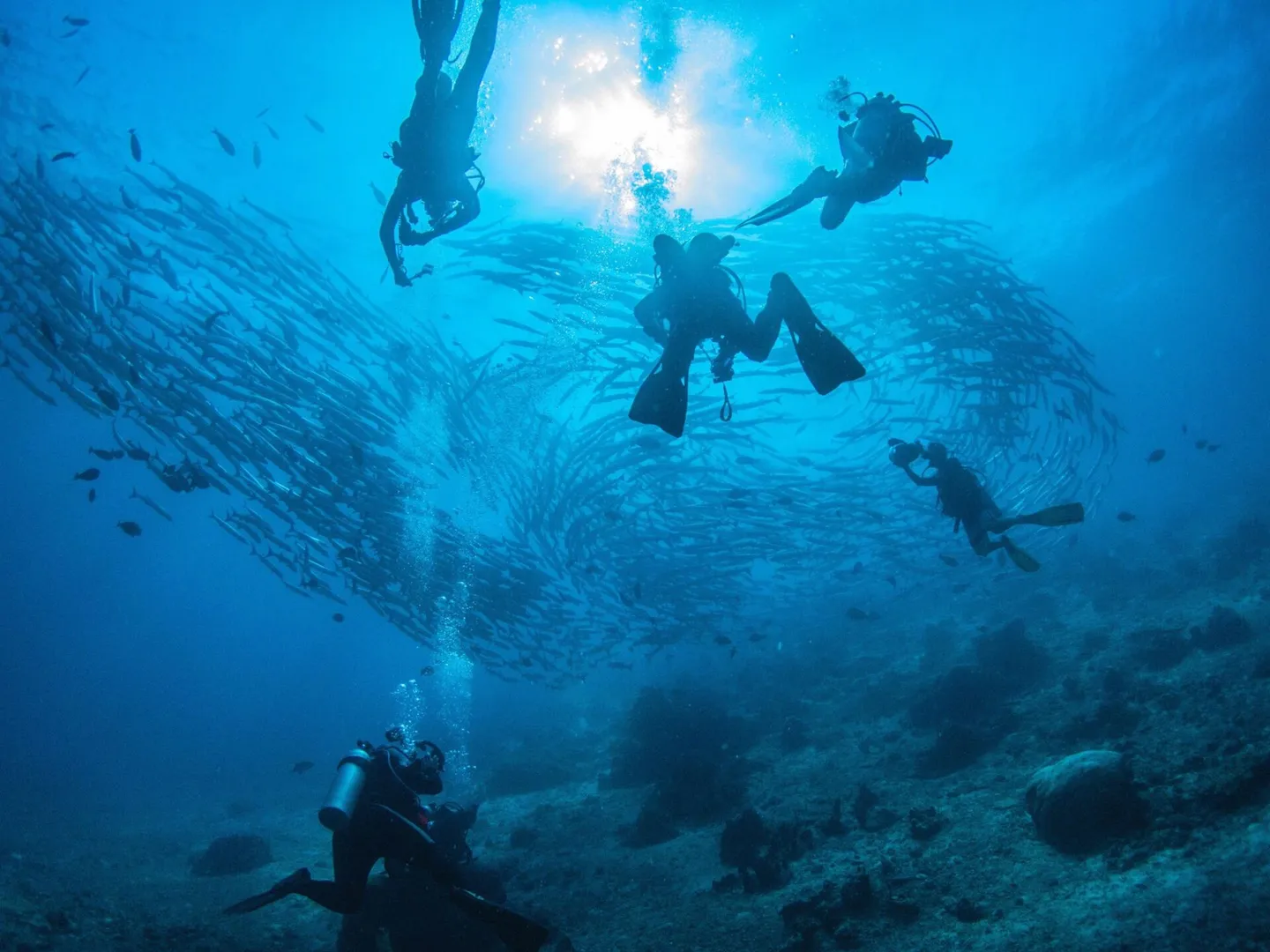
图为网路抓取,若有侵权请告知,感谢!
最后成效就会如下图啰,以上就是我不专业教学文,
当然还有精进的空间,像是下方的光斑我也无法很好的处理,
不过此方法是小资族,没有闪灯及摄影灯的我能还原照片最好的方法,希望对大家有帮助。