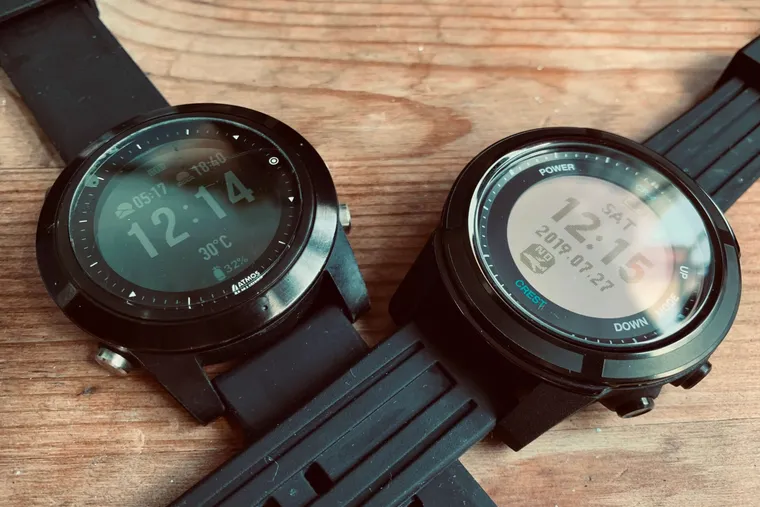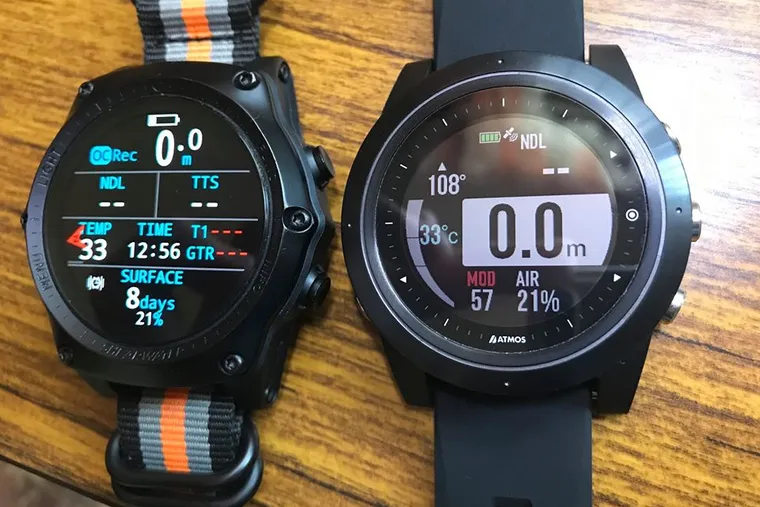
今天海编突然被朋友脸书分享照闪到,『为何他的 ATMOS Mission One 充电时会出现可爱小气瓶!!』,加上这个气瓶跟之前溜溜创作的气瓶手绘有87分像,立马手刀询问原厂如何更新韧体。快点跟随海编的脚步把这个可爱气瓶带回家吧!

步骤一:下载桌面更新程式
请依照你们的使用电脑来下载相对应的桌面更新程式,连结如下:
-
Firmware Update Software (PC) https://www.atmos.app/…/uploads/2019/05/atmos-mission-one_1…
-
Firmware Update Software (MAC) https://apple.co/2ZoPc2e
因为海编是使用MAC电脑,大家可以直接到 App Store 搜寻 ATMOS 即可。

App Store 搜寻安装

用力点下去开始安装,安装完后点击开启按钮
打开 APP后会出现韧体版本与本次更新的重点。

认识介面相当容易理解


步骤二:连结你的 ATMOS Mission One 至电脑上
如果你没有连结手表,APP 介面会显示红色的 Disconnected。这是后就拿出原厂附赠的充电线,以USB接口的方式与电脑连接。
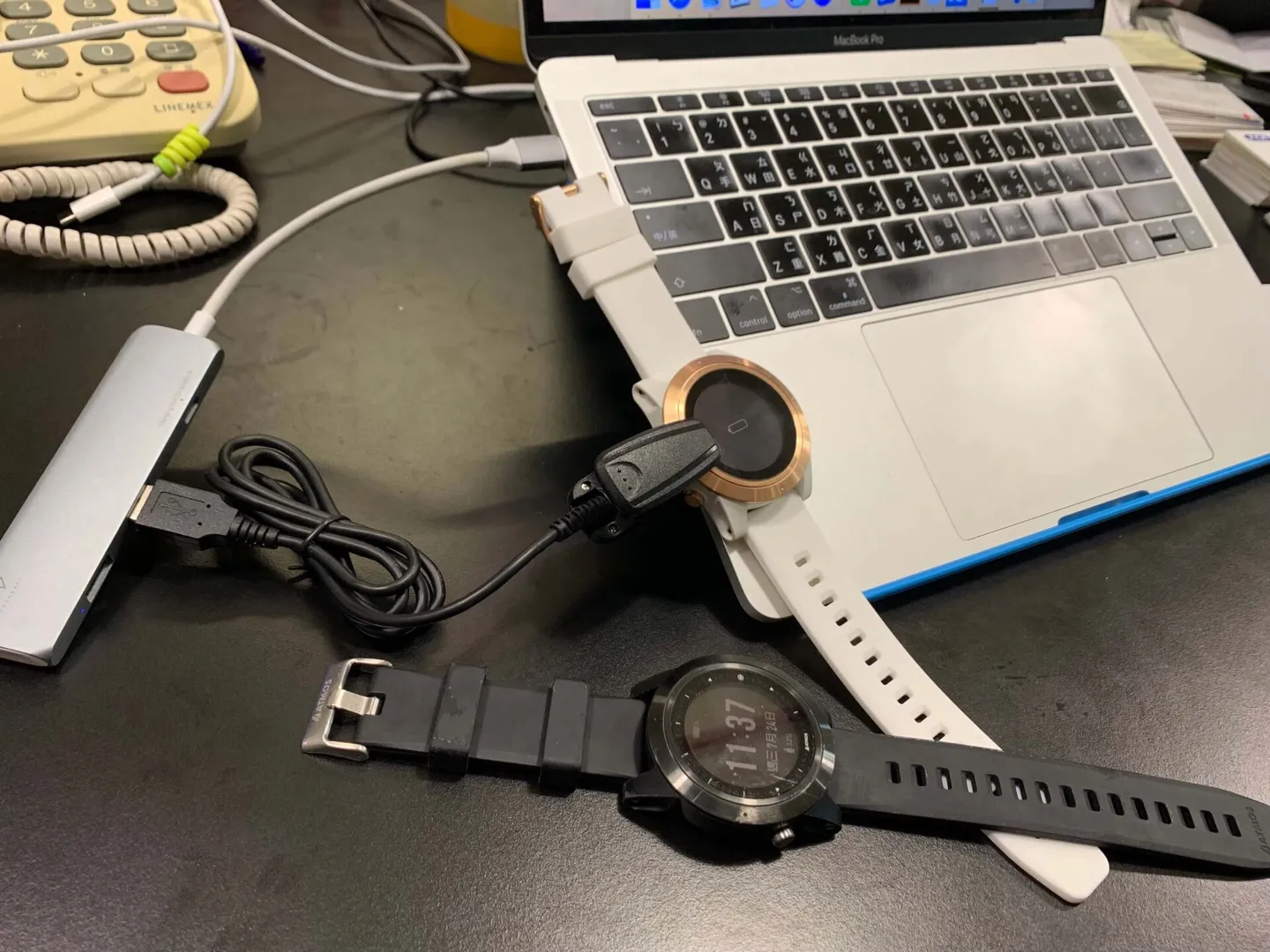
海编桌面超乱(汗
连接后会从 Disconnected 改为 Connected。。经过实际操作,如果你接上去后还是无法正常连线,请松开夹具重新连接几次即可。
再来请点击下方的 Update firmware,大概3分钟就可以跑完更新了!

连接成功后出现绿色 Connected
步骤三:拿出你的新界面去跟朋友炫耀(喂!!
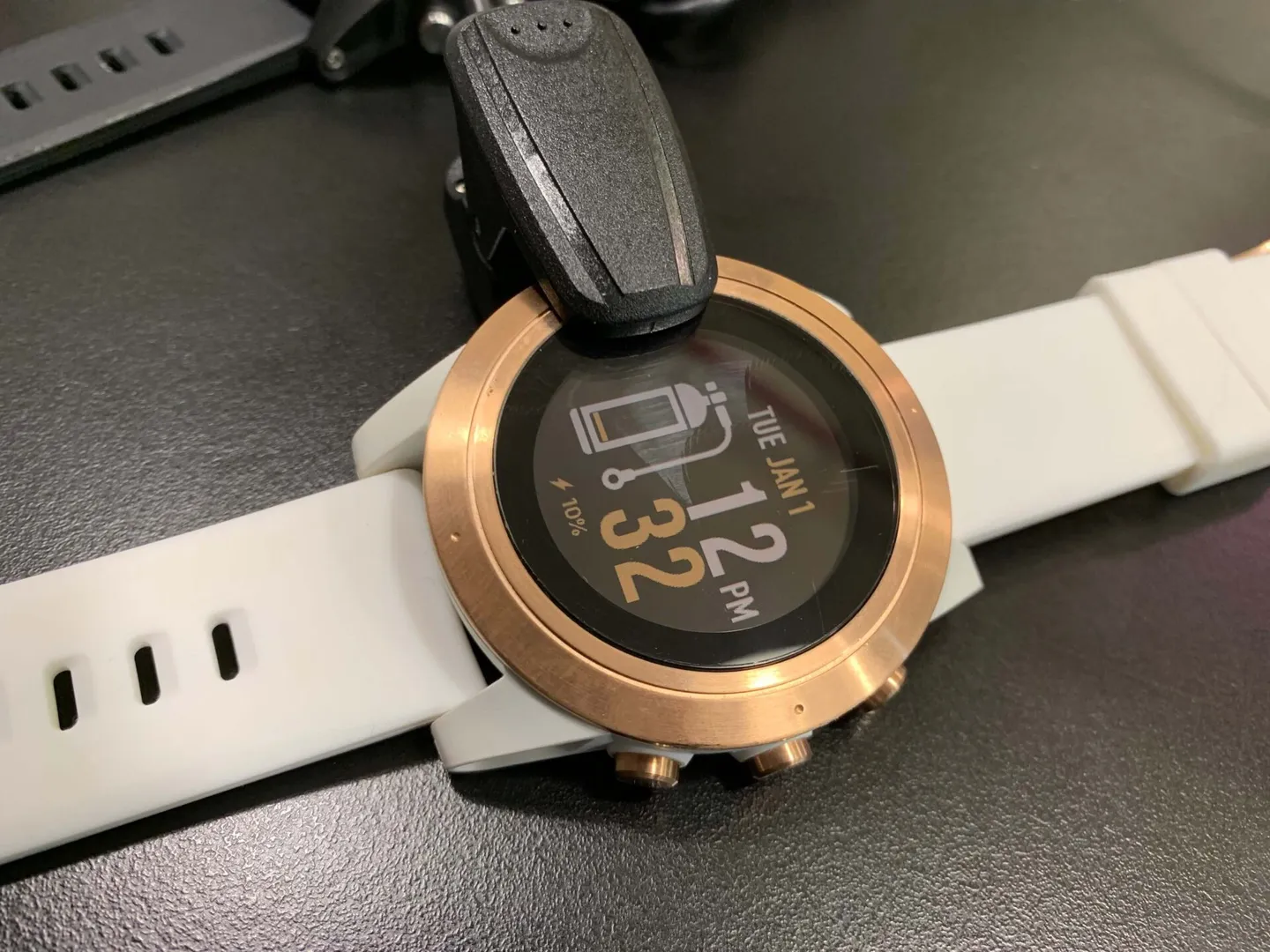
这个小气瓶好可爱~~
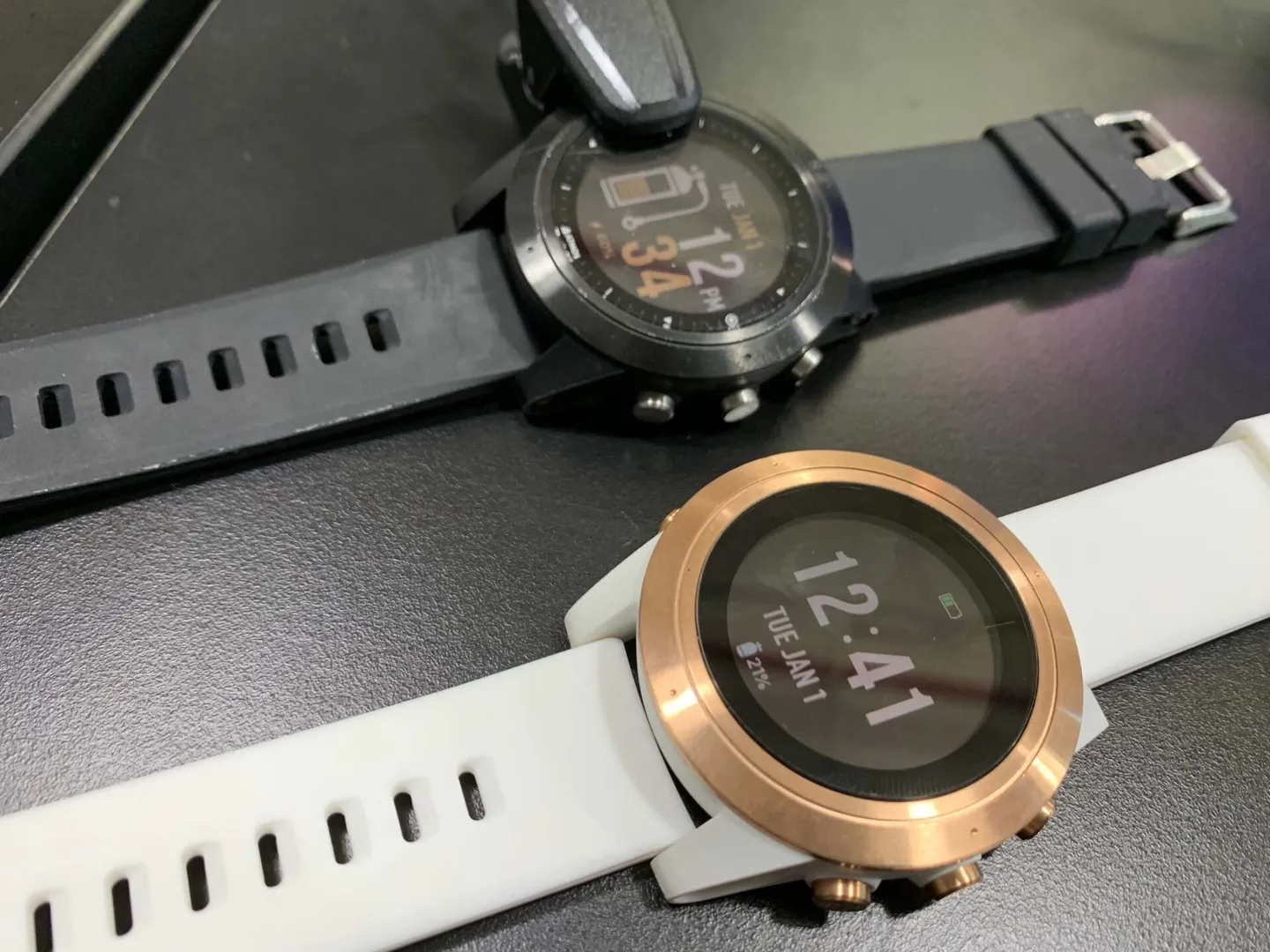
黑白双煞~
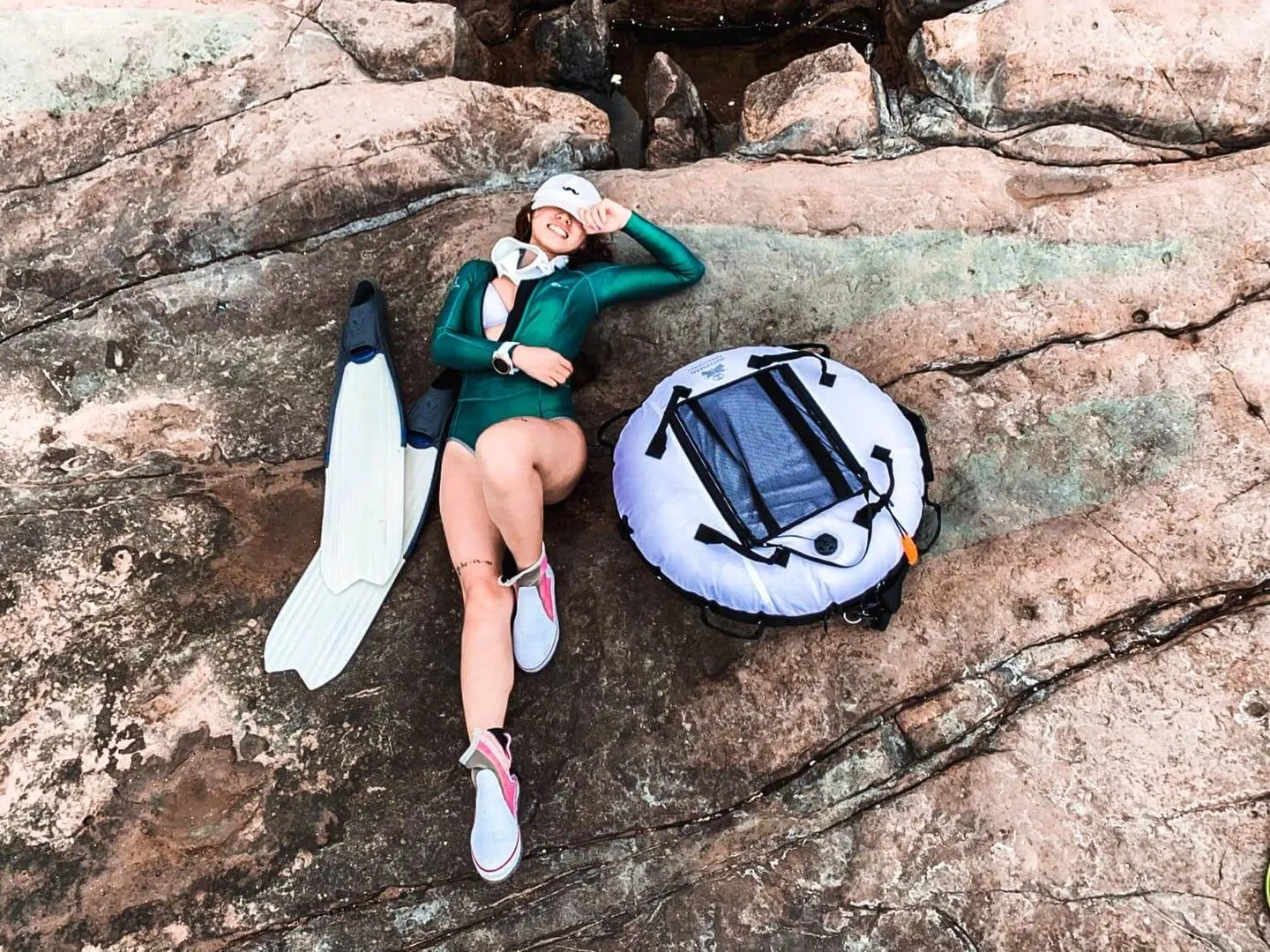
去海边,配件全部白就是美~
厌世潜水员再出来跑龙套一下
恩,打完收工,期待 ATMOS Mission One 未来还会有什么神奇的功能呢,敬请期待吧!
衍伸连结: