本文目录(7)
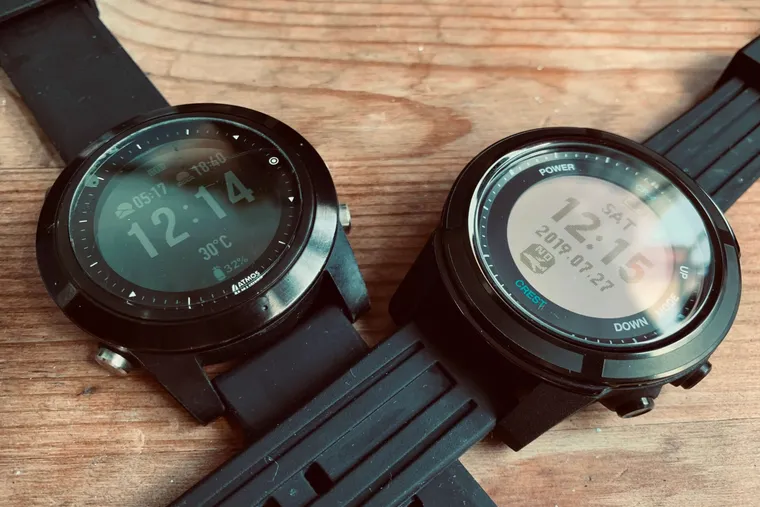
去年接触自潜和水肺的我,也开始犹豫该入手那一只潜水电脑表,爬文了各家电脑表开箱文和影片,最后在教练和潜伴的推荐下选择了 ATMOS Mission one。 除了CP 值高外,考量到潜伴大部分都是使用这支表,在日后操作讨论上,身为潜水新手的我,如有使用上的问题也会比较方便询问。
原来 ATMOS Mission One 有 App 搭配!
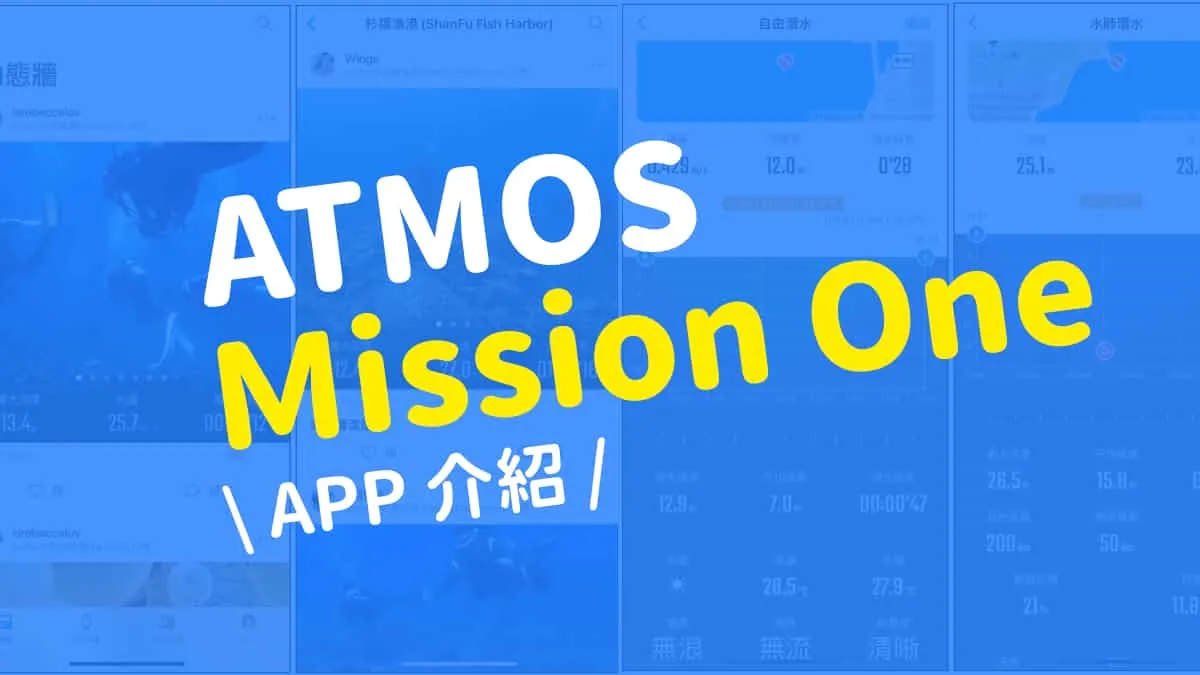
Mission One搭配的App 整体使用体验上还蛮不错得,介面简易干净,使用操作上也很友善。网路上几乎都是针对 Mission One 电脑表的开箱介绍,没有看到 App 的相关文章,秉持著好东西不能只有我知道的精神!趁著疫情在家期间,决定来写一篇关于 App的开箱心得文,分享给更多使用Mission One 的海人们。


如何下载App?
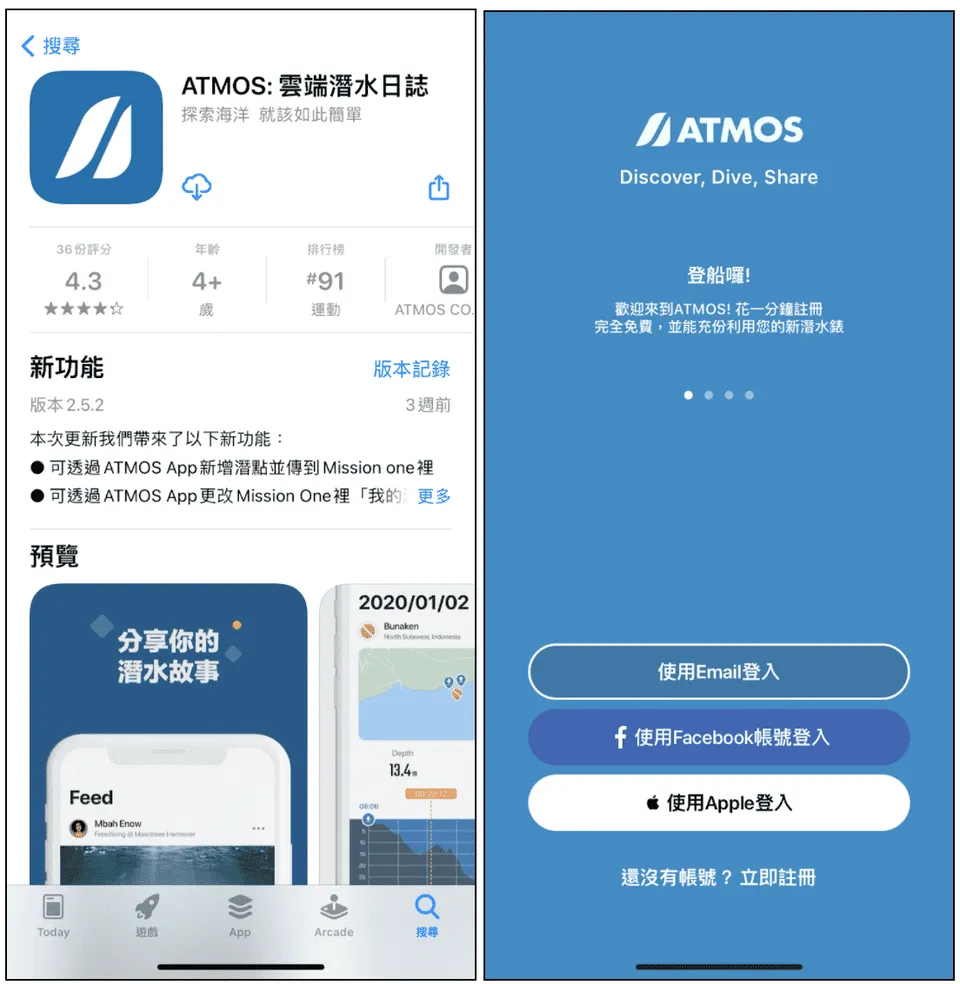
到 App Store 或 Play Store 搜寻 ATMOS,选取有深蓝底,然后看起来像 A 的 logo并下载,完成注册帐号就可以登入啰。刚登入进去时,会发现除了动态墙有很多海人分享的日志之外,其他如你的装置、潜水日志、个人主页处都会是空白没资料,此时就要靠同步电脑表日志来完善一下内容。
如何同步电脑表日志到 App ?
先至你的装置中将你的 Mission One 和手机 App 连缐,并按下同步,这时会有同步潜水日志、同步GPS资料、编辑我的清单三个选项。听潜伴说同步 GPS 资料可以将手表定位速度加快,实际使用上蛮有感的,2分钟内都可以顺利定位到!顺带提醒一下,编辑我的清单则是自建潜点使用的,在同步完日志之后,就可以到潜水日志处检视及编辑,每个日志会区分自潜水肺、潜水日期、时间、深度,点进去的画面也会有所不同。
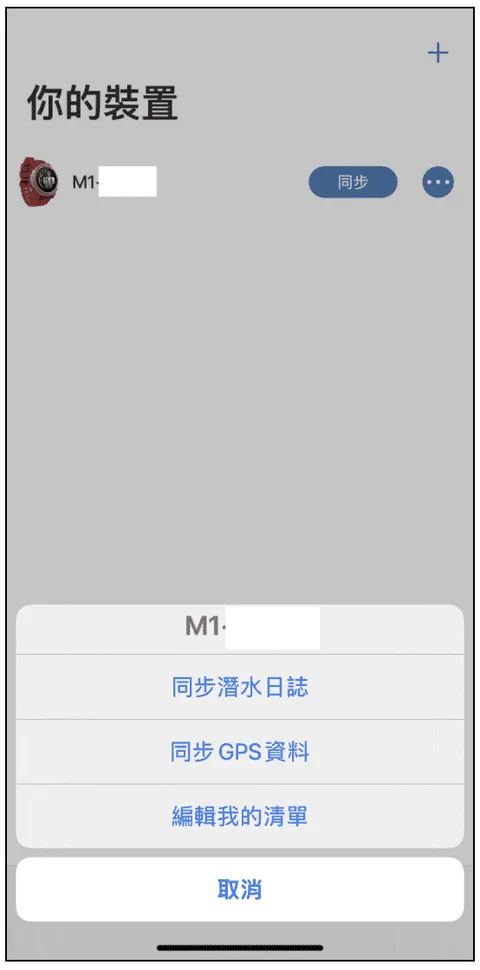
同步介面

ATMOS APP 云端日志中自由潜水(绿色)和水肺(蓝色)的日志介面
App 上我最喜欢的功能
身为新手的我,习惯每次潜完水写日志做纪录,所以觉得这 App方便很多,可以直接点选日志进行编辑,同时也会有深度曲缐图可以查看,移动曲缐时还可以看到自潜的速率,水肺则是温度。另外我发现水肺有一个很推荐的功能,就是耗气率(SAC)的计算,它真的是每次记录著我一点一点的进步,而且可以在新增备注处,记录自己每一潜的心得,还可以新增照片分享到日志动态墙上或是脸书上,与更多海人分享我的潜水日志。
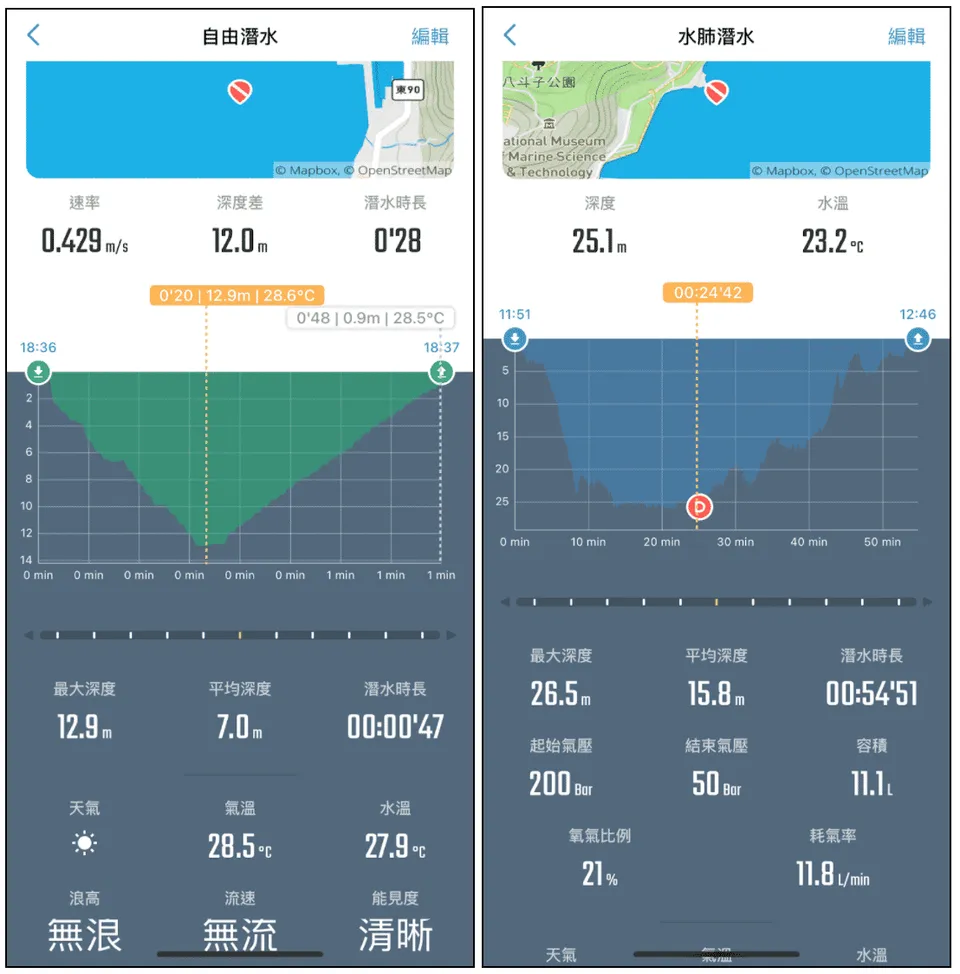
ATMOS APP 云端日志编辑介面
竟然可以自建潜点 !
关于编辑我的清单,个人觉得这功能蛮贴心的,今年51连假的时候去绿岛潜水,就有发现官方的潜点没有十字架,因此我就决定来挑战一下自建潜点。自建潜点方式有点复杂,自己摸索了一下,最后是搭配 ATMOS脸书粉专提供的教学影片完成。以下是相关连结,有兴趣的海人可以参考看看。
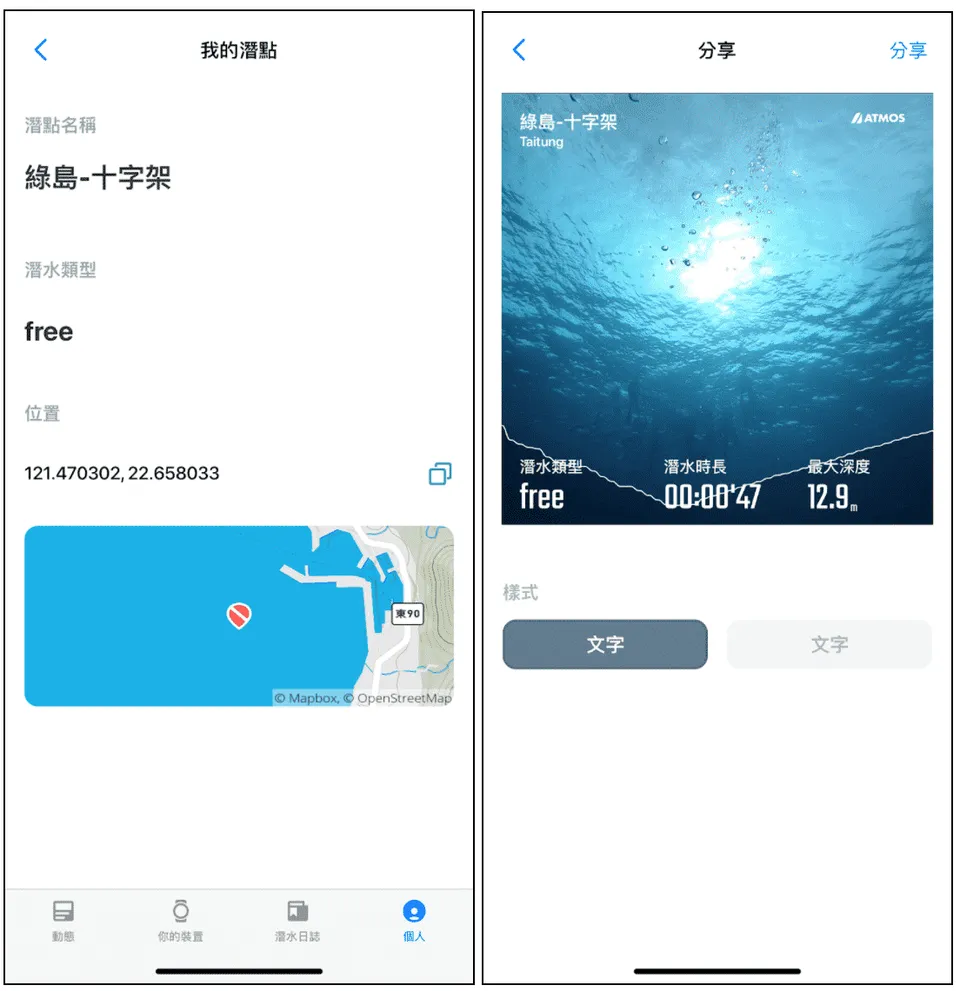
ATMOS APP 云端日志自建潜点,可用在日志及分享
个人页面可以放证照 !
另外,个人页面这边也很贴心的统计了最大深度、温度、潜水次数等,同时可以编辑并完善基本资料、名字、头像照片新增,以及简单的自我介绍。重点是,可以新增证照等级及照片,以后出去潜水就算忘记带卡也不用怕了,直接拿出App给店家确认,而且不说不知道,原来世界上的发证机构有那么多,很多没听过的都有,还有一堆奇妙的专长,所以应该是不用怕没有自己证照的选项。
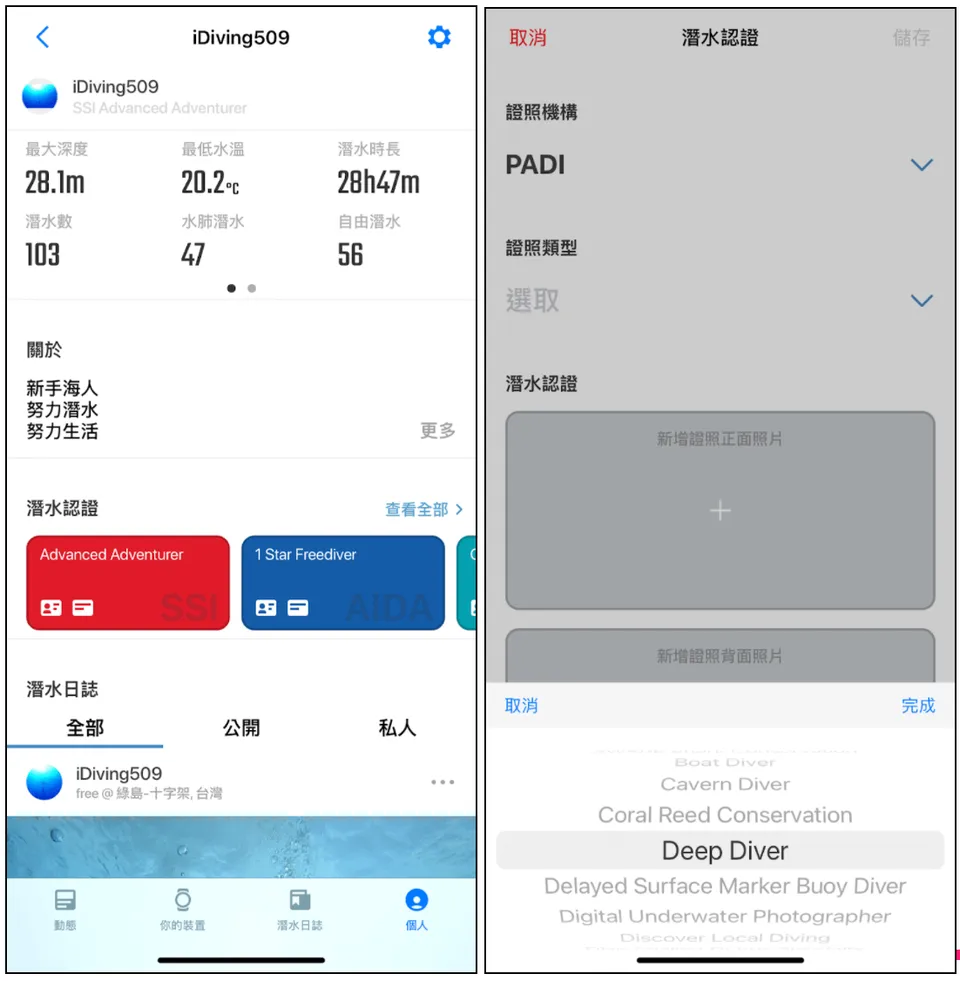
ATMOS APP 云端日志,个人主页&新增证照
用日志参考潜点近期水温
动态墙上则可以看到众多海人们的分享,每次看到他们拍的照片,都有一种想踏入水摄的念头,看到不错的日志分享还可以按赞留言互动,同时看看是在甚么潜点拍摄的。还有一个我觉得很棒的资讯就是水温的显示!下次要出发潜水时,就可以先到动态墙右上角的放大镜,搜寻该潜点,就可以知道该潜点近期的水温了。若是自己的日志有新增照片就会出现在动态墙上,也可以选择公开或不公开,但都可以分享到其他社群媒体上如FB、IG、LINE等 。
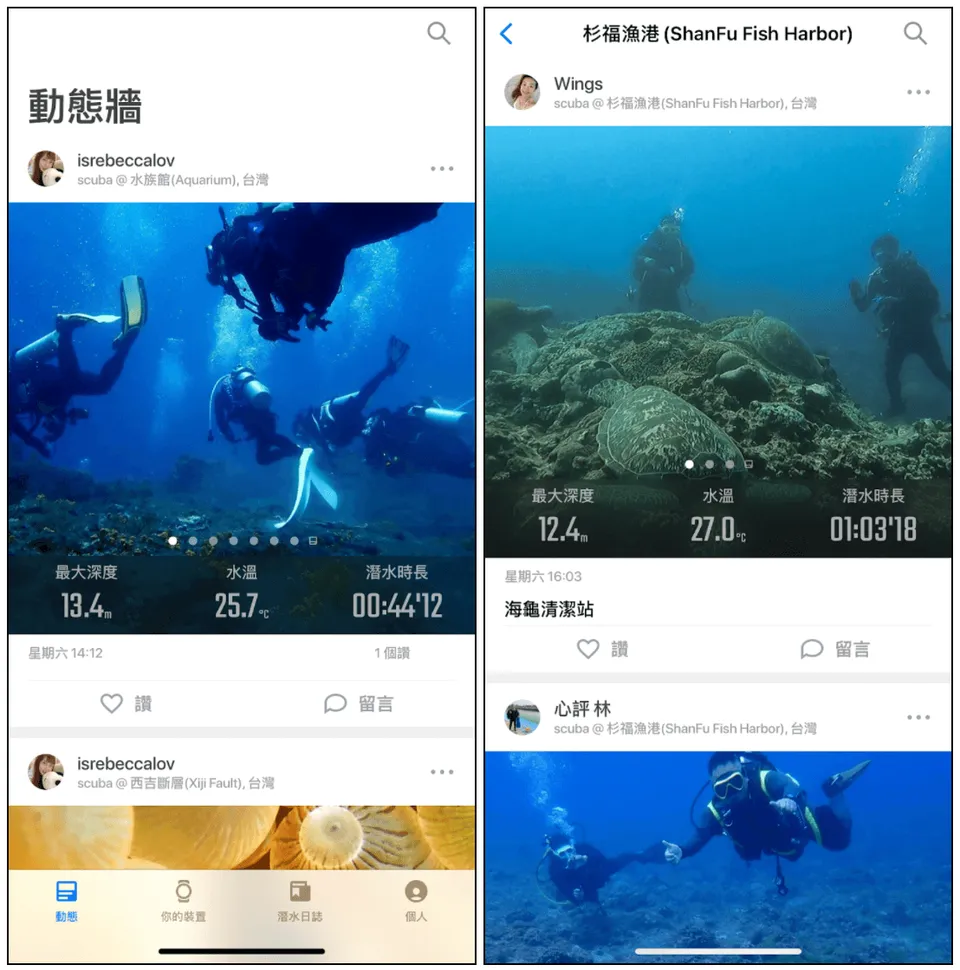
ATMOS APP 云端日志,动态墙与潜点贴文搜寻功能
ATMOS APP 云端日志,成功分享到 IG
最后,还是要与政府一起呼吁大家!防疫期间就乖乖的在家,相信每一位海人都很想泡泡海水,很想念大海,但是海一直都在,这期间就别出门了,在家整理日志并看看照片过过瘾,忍忍吧 !
以上是我潜水新手的心得分享,如果大家有其他想法也欢迎讨论喔。欢迎到我的网站看看喔 好好喘口气-厌世上班族的生活笔记 https://strugglingofficeworker.com/
衍伸阅读: